
Come installare IPTV sul tuo dispositivo
Benvenuto nella guida all’installazione IPTV di Welix Pro. Con pochi semplici passaggi potrai configurare il servizio senza difficoltà, qualunque sia il tuo dispositivo. Dalla connessione iniziale fino alla personalizzazione delle impostazioni, ti accompagniamo passo dopo passo per farti scoprire in poco tempo tutti i tuoi canali e contenuti preferiti.
La procedura cambia leggermente in base all’apparecchio e all’applicazione utilizzata. Seleziona la scheda corrispondente al tuo dispositivo: Smart TV Samsung o LG, computer Windows o Mac, Fire TV Stick, Android, Apple iOS, MAG Box oppure TiviMate.
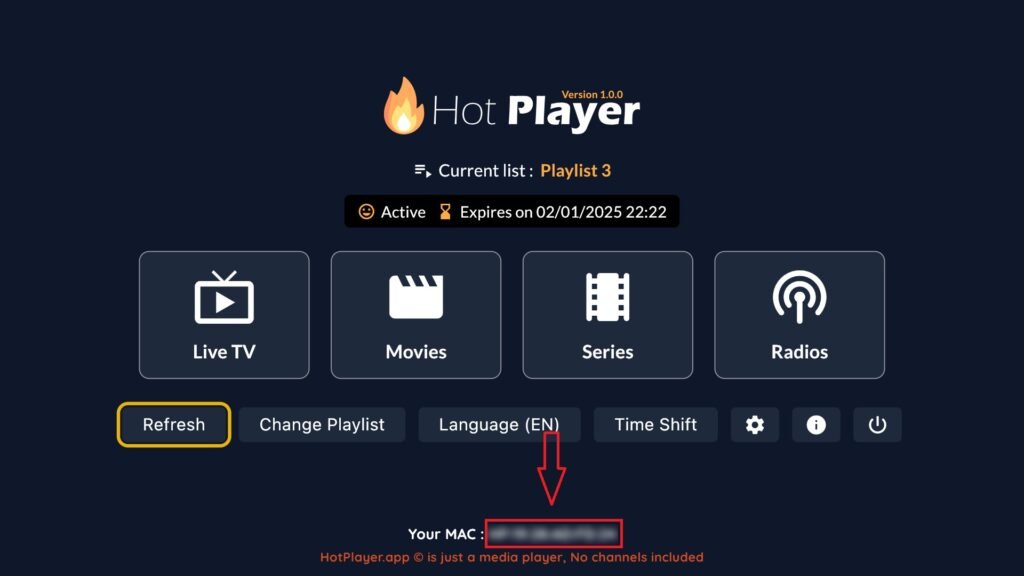
Per la maggior parte delle applicazioni ti verrà chiesto l’indirizzo MAC del dispositivo: è un codice identificativo che trovi nella schermata iniziale dell’app. Inviacelo tramite WhatsApp o e-mail e ti prepareremo l’accesso. Se qualcosa non funziona come previsto, consulta la pagina di assistenza tecnica.
Passo 1: scarica una delle applicazioni compatibili
Puoi scaricare gratuitamente 4K PLAYER, HotIPTV, VU Player Pro, Ibo Player, SetIPTV o Smartone direttamente dallo store applicazioni della tua TV Samsung o LG.
Nota:
Il metodo di installazione è lo stesso per tutte le altre applicazioni: cambia solo il sito dove va inserita la lista.
Solo per l’app 4K Player dovrai inviarci l’indirizzo MAC tramite WhatsApp.
Ibo Player Pro: https://www.ibotvapp.com/manage-playlists/
Ibo Player Pro: https://iboplayer.com/device/login
SETIPTV: https://setsystem.com/set.app
Come configurare IPTV con HOTIPTV
Passo 1:
Inizia scaricando l’applicazione HOT IPTV dallo store (per TV LG e Samsung).
Per dispositivi Android e Fire TV, installa l’applicazione manualmente tramite APK:
https://apk.hotplayer.app/
Oppure utilizza il codice di download: 395800.
Per dispositivi iOS (Apple), cerca l’applicazione HOT PLAYER nell’App Store.
Passo 2:
Al termine dell’installazione, copia l’indirizzo MAC dall’applicazione. 🙂
Passo 3:
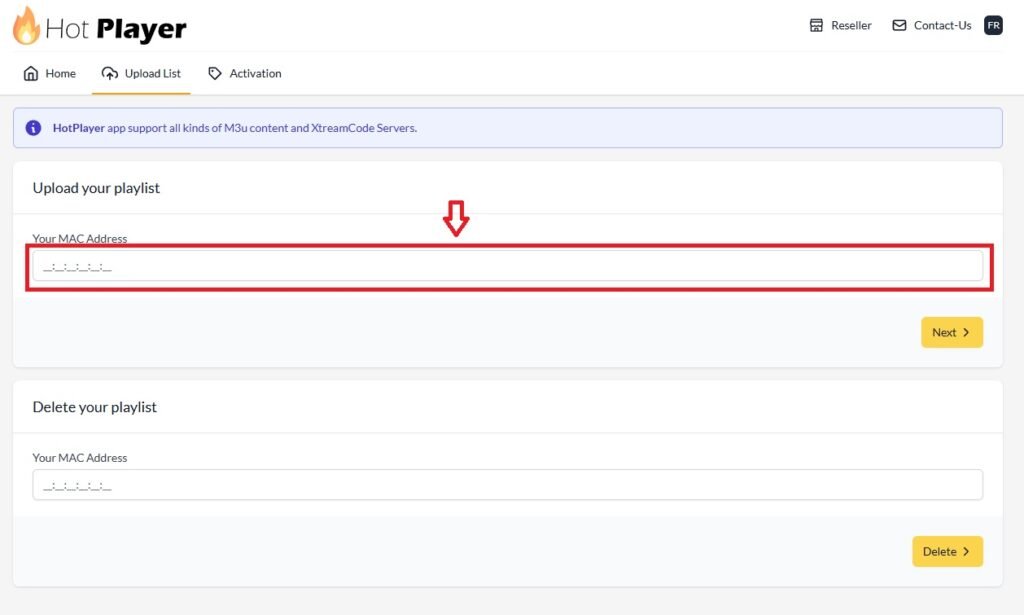
Dal tuo telefono o computer, apri il browser e digita: https://hotplayer.app/upload
Inserisci qui il tuo indirizzo MAC e clicca su Avanti. 😊
Passo 4:
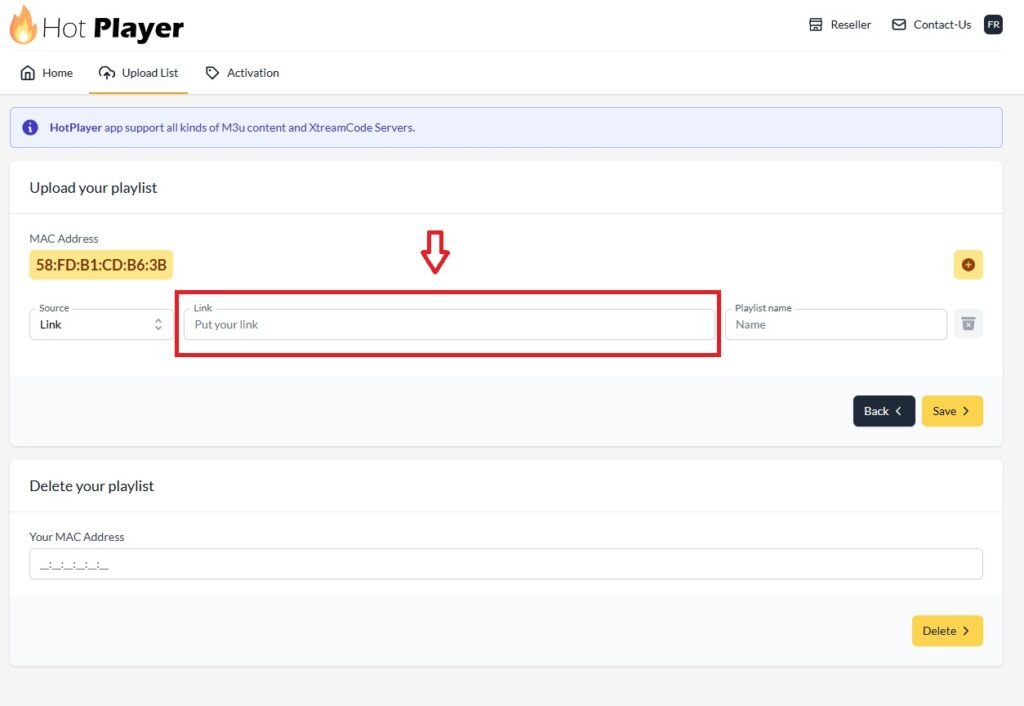
Inserisci il link M3U fornito dal supporto di Welix Pro via email e clicca su Salva.
Passo 5:
Torna all’applicazione Hot Player e clicca su Ricarica, buona visione! 😊
Come configurare IPTV con Vu Player Pro
Passo 1:
Inizia scaricando l’applicazione Vu Player Pro dallo store applicazioni.
Passo 2:
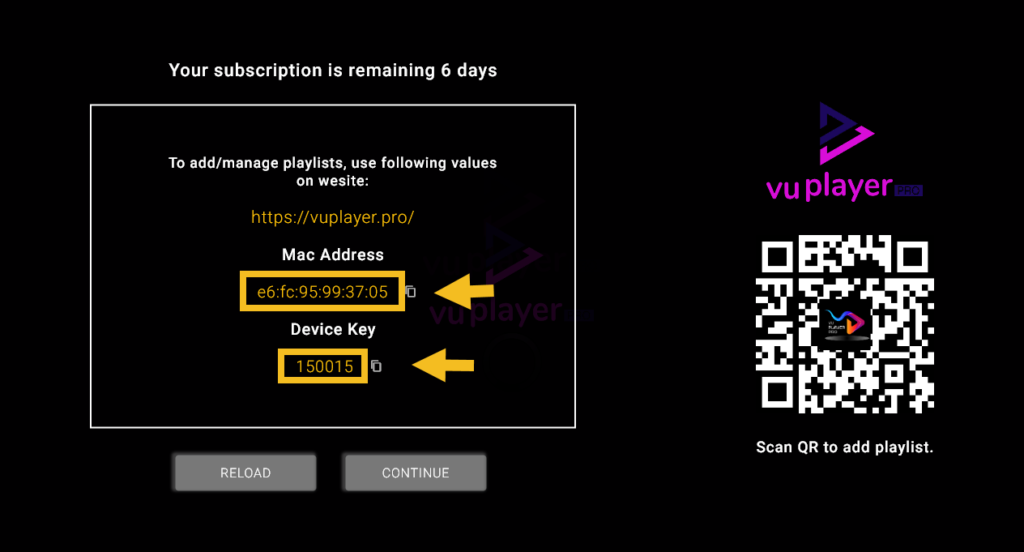
Apri l’applicazione una volta scaricata e copia l’indirizzo MAC e la chiave del dispositivo.
Passo 3:
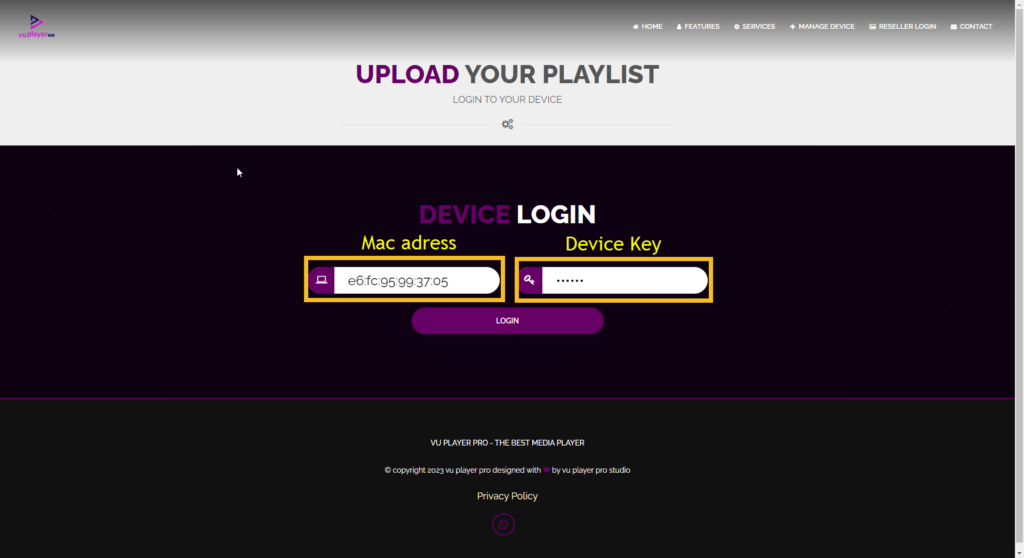
Clicca sul link https://vuplayer.pro/login (puoi usare il tuo telefono per questo passaggio) e inserisci l’indirizzo MAC e la chiave del dispositivo.
Passo 4:
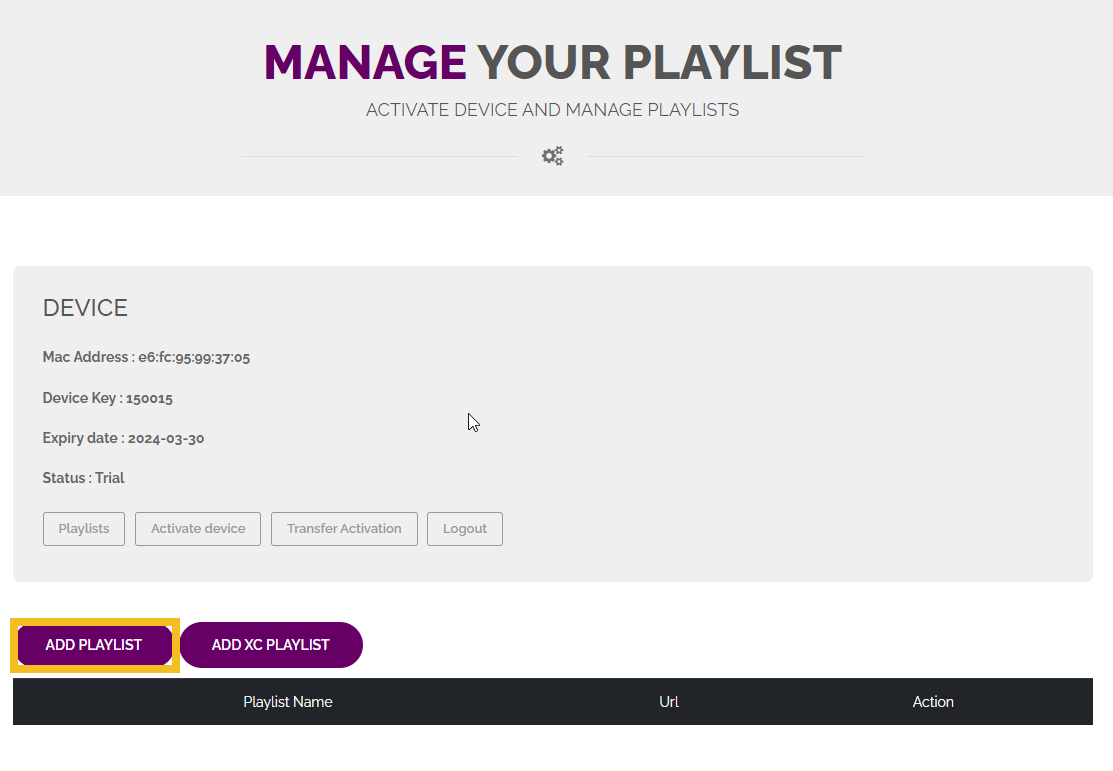
Clicca su Add Playlist.
Passo 5:
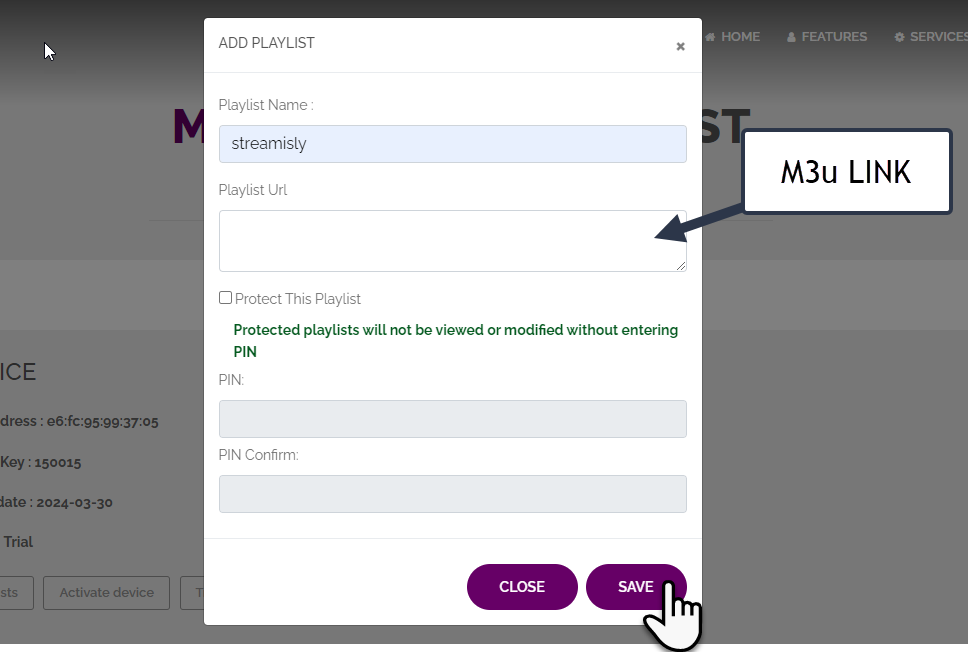
Inserisci il link M3U fornito da Welix Pro e clicca su Salva.
Passo 6:
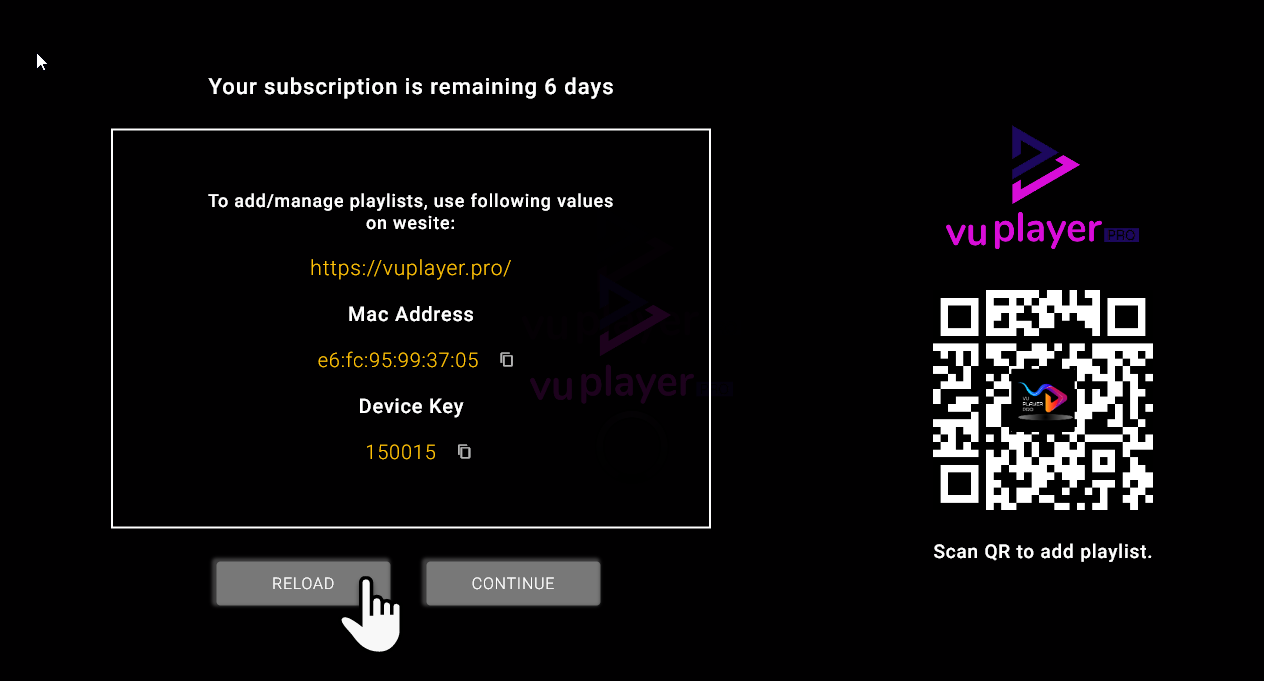
Torna all’applicazione e clicca su Ricarica.
Fatto.
Metodo Windows
Passo 1: Scarica Vu Player Pro tramite questo link: https://vuplayer.pro/vuplayerpro.exe
Passo 2: Inviaci tramite WhatsApp o e-mail l’indirizzo MAC e la chiave del dispositivo 👇.
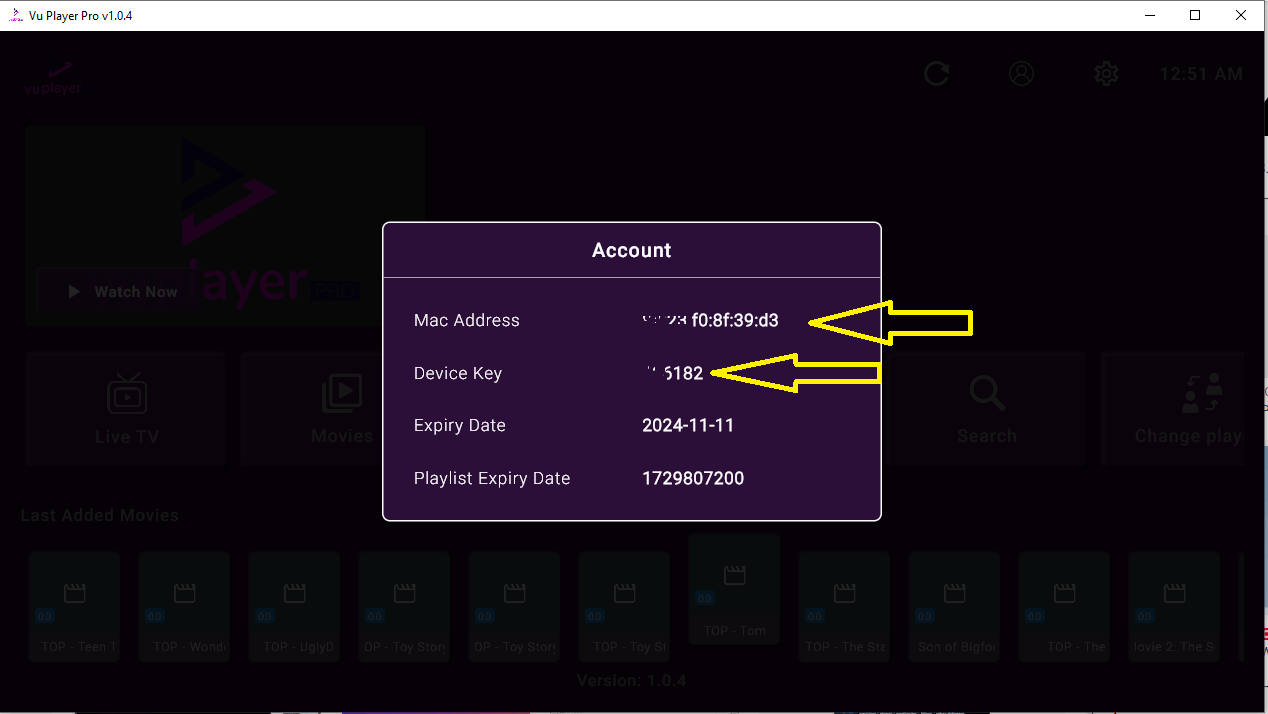
Passo 3: In alternativa, scarica l’applicazione IPTV Smarters tramite questo link: https://www.iptvsmarters.com/download/?download=windows_app
Metodo Mac
Scarica l’applicazione IPTV Smarters tramite questo link: https://www.iptvsmarters.com/download/?download=mac — contattaci dopo l’installazione per ricevere le credenziali.
Oppure scarica Vu Player Pro tramite questo link: https://apps.apple.com/us/app/vu-player-pro/id6449420114 — inviaci via e-mail o WhatsApp l’indirizzo MAC e la chiave del dispositivo.
Come configurare il Fire TV Stick per la prima volta e abilitare il download delle app
Come configurare IPTV su Fire TV Stick
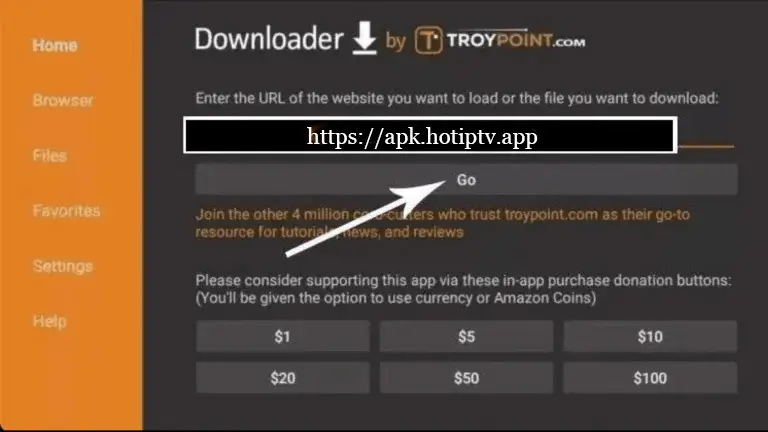
Digita esattamente il seguente URL come mostrato qui:
Per Hot IPTV: https://apk.hotiptv.app
Per Elk Player: https://elkplayer.com/public/app/eklplayer.apk
e clicca su Vai.
Come configurare IPTV su Android con Vu Player Pro
Passo 1: Inizia scaricando Vu Player Pro da questo link: https://vuplayer.pro/vupro.apk
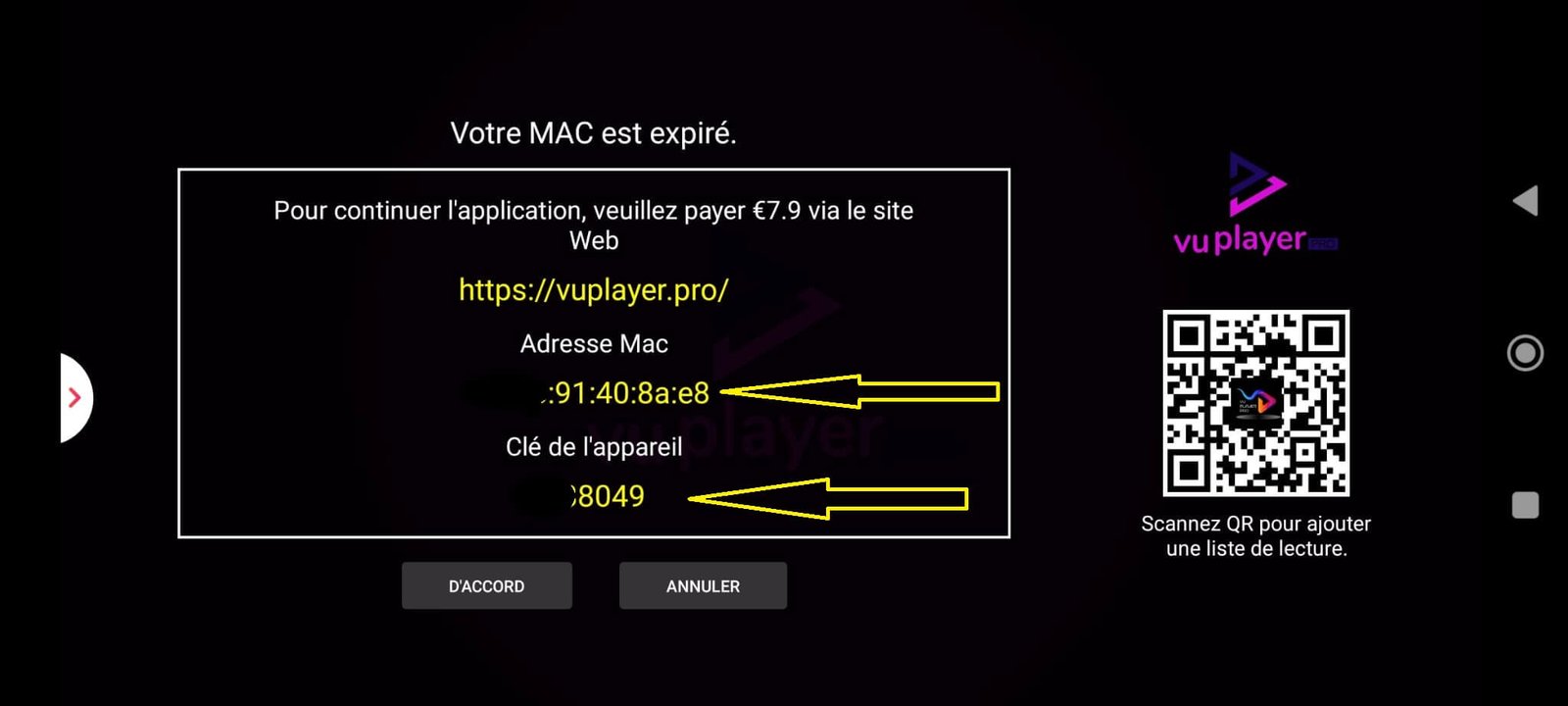
Passo 2: Apri l’applicazione una volta scaricata e inviaci l’indirizzo MAC e la chiave del dispositivo.
Fatto.
Come configurare IPTV su Apple/iOS con Vu Player Pro
Passo 1: Inizia scaricando l’applicazione Vu Player Pro dall’Apple Store tramite questo link:
https://apps.apple.com/us/app/vu-player-pro/id6449420114
oppure cercala direttamente nell’App Store.
Installa l’applicazione sul tuo dispositivo iOS.
Passo 2: Apri l’applicazione una volta scaricata e inviaci l’indirizzo MAC e la chiave del dispositivo.
Fatto.
Come configurare IPTV su MAG Box
Passo 1: Inviaci l’indirizzo MAC del tuo MAG via WhatsApp, e-mail o chat dal vivo.
Passo 2: Dopo aver effettuato il pagamento, ti invieremo il link del portale.
Come configurare TiviMate su Fire TV Stick
- Dalla schermata iniziale del tuo dispositivo, posiziona il cursore sull’opzione Cerca.
- Clicca su Cerca.
- Cerca e seleziona Downloader.
- Scegli l’applicazione Downloader.
- Clicca su Scarica.
- Una volta completata l’installazione dell’applicazione, clicca su Apri.
- Torna alla schermata iniziale e apri Impostazioni.
- Clicca su La mia Fire TV.
- Scegli Opzioni sviluppatore.
Se non vedi il pulsante “Opzioni sviluppatore”, ecco il trucco: guarda questo video: https://bit.ly/3jmoPZf - Clicca su Installa app da origini sconosciute.
- Trova l’applicazione Downloader e cliccaci sopra.
- Questo attiverà le Origini sconosciute per l’applicazione Downloader, permettendo il sideload sul tuo dispositivo.
- Apri Downloader.
- Clicca su Consenti.
- Clicca su OK.
- Digita esattamente il seguente URL come mostrato qui: https://tivimates.com/tiviapk
e clicca su Vai. - Attendi che il download del file sia completato.
- Clicca su Installa e, una volta completata l’installazione, apri l’applicazione.
- Clicca su “Aggiungi playlist” e scegli “Codici Xtream”.
- Inserisci i dati di accesso che ti abbiamo inviato via WhatsApp, e-mail o chat.
Domande frequenti sull’installazione
L’indirizzo MAC compare nella schermata iniziale dell’applicazione IPTV, subito dopo l’installazione. È un codice composto da coppie di caratteri separate da due punti. Ti basta copiarlo e inviarcelo.
Nella maggior parte dei casi bastano pochi minuti. Il tempo dipende dal dispositivo e dall’applicazione scelta: le Smart TV richiedono in genere qualche passaggio in più rispetto a smartphone e computer.
Dipende dal dispositivo. Su Smart TV Samsung e LG funzionano bene HotIPTV, Vu Player Pro e Ibo Player. Su Fire TV Stick e Android, TiviMate e Hot IPTV sono tra le più utilizzate. Su iOS, Vu Player Pro è disponibile direttamente sull’App Store.
Puoi configurare le credenziali su più apparecchi, ma la riproduzione è consentita su un dispositivo alla volta. Per connessioni simultanee, contattaci per verificare le opzioni disponibili.
Verifica di aver inserito correttamente l’indirizzo MAC e il link M3U, quindi riavvia l’applicazione e il router. Se il problema persiste, consulta la pagina di assistenza tecnica oppure scrivici indicando il dispositivo e l’app che utilizzi.
Sì. La prova gratuita di 24 ore segue la stessa procedura di installazione e ti permette di verificare che tutto funzioni sul tuo dispositivo prima di acquistare un abbonamento.